
Каталог знает, что вы продаёте, склад — сколько лежит на полке, контрагенты — с кем вы работаете. Последний недостающий контур — деньги: сколько их, откуда пришли и куда ушли. Этим занимается модуль «Финансы». Разберём на примере нашего кофейного магазина: заведём кассу и расчётный счёт, проведём выручку и оплаты поставщикам, сделаем инкассацию и загрузим банковскую выписку.
Один модуль на все деньги бизнеса
В «Финансах» живут ваши денежные счета и все движения по ним. Каждая операция уменьшает или увеличивает остаток конкретного счёта, привязывается к статье доходов или расходов и, при желании, к контрагенту и документу. Из этих движений платформа собирает картину: сколько денег на счетах прямо сейчас, сколько вам должны и сколько должны вы. Слева в модуле — разделы: «Счета», «Транзакции», «Переводы», «Инкассация», «Дебиторка», «Кредиторка», «Статьи» и «Выписки».
Шаг 1. Заведите денежные счета
Откройте «Финансы» → «Счета» → «Новый счёт». Счёт бывает двух типов: «Касса» (наличные) и «Банковский счёт» (безналичные). Кофейному магазину нужны оба:
- Касса — куда попадает наличная выручка точки. Достаточно кода и названия;
- Расчётный счёт — для безналичной выручки и оплат поставщикам. Для банковского счёта укажите реквизиты: банк, БИК и номер счёта.
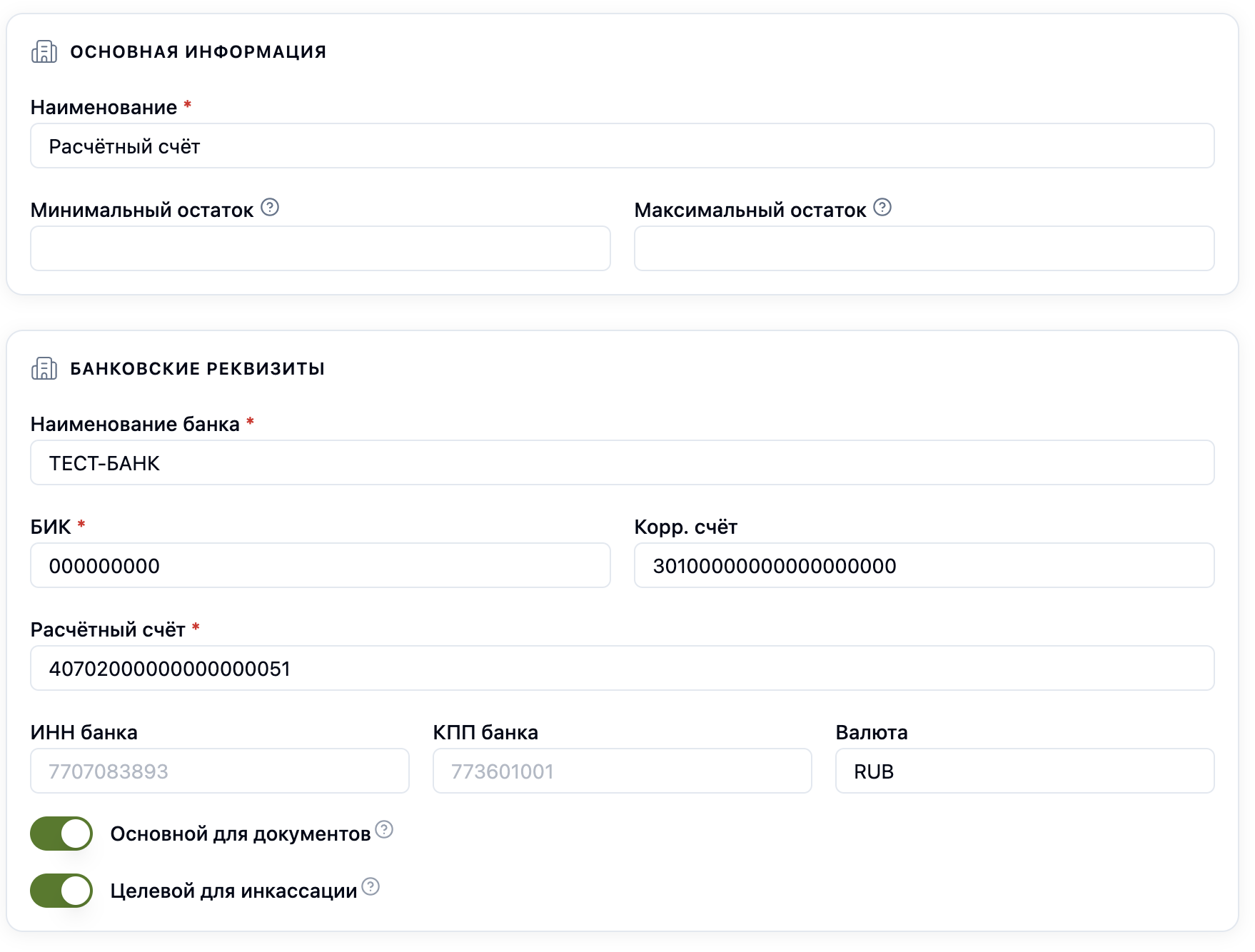
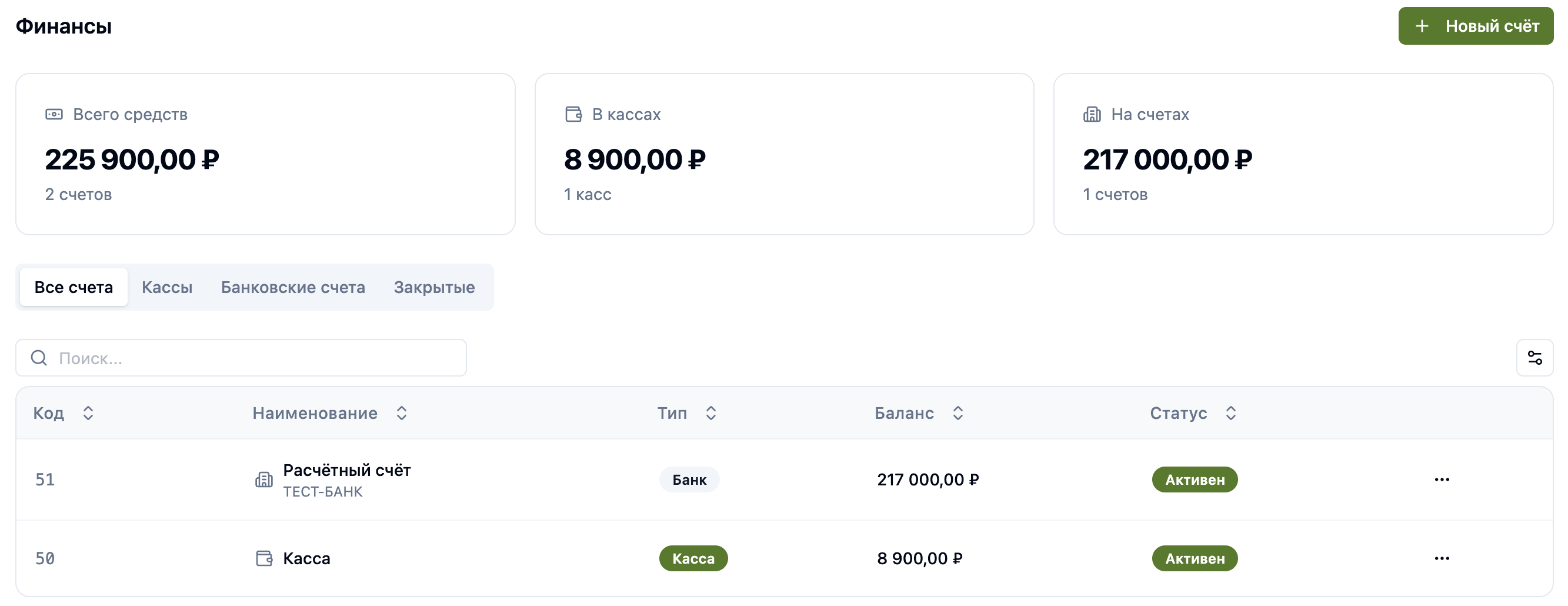
У каждого счёта задайте начальный остаток — сколько денег на нём было на момент начала учёта. Один счёт можно отметить основным — он будет подставляться в документы по умолчанию. На странице «Счета» есть вкладки «Все счета», «Кассы» и «Банковские счета», а карточка «Всего средств» показывает общий остаток и разбивку наличные / безналичные.
Шаг 2. Проводите приход и расход
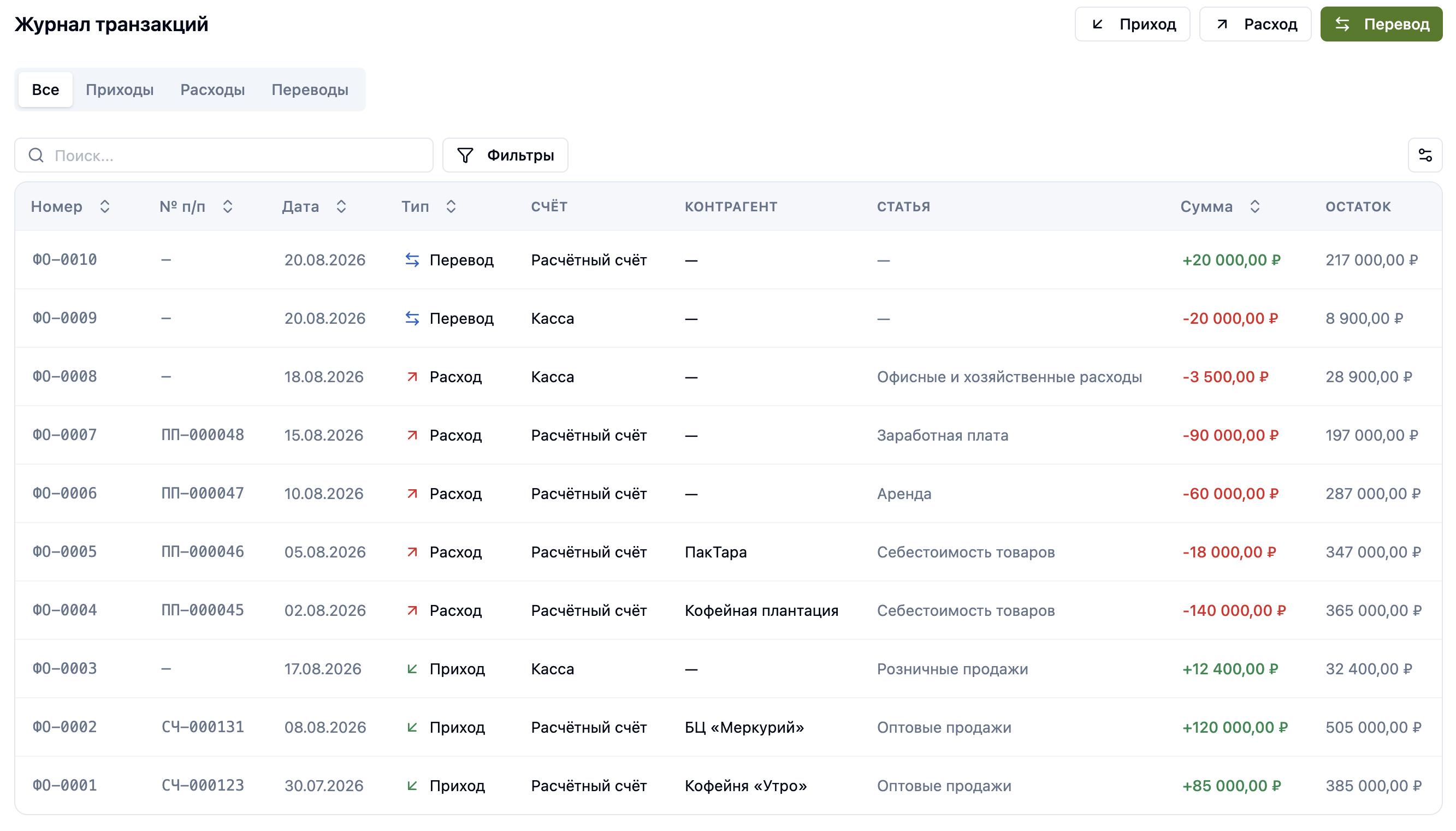
Каждое движение денег — это транзакция. В разделе «Транзакции» три кнопки: «Приход», «Расход» и «Перевод». Проведём выручку от оптового клиента: нажмите «Приход» и заполните форму «Приход денег»:
- Счёт — куда пришли деньги (расчётный счёт);
- Сумма — сколько поступило;
- Статья — за что: «Оптовые продажи», «Розничные продажи» и т. д. (справочник статей уже заполнен типовыми доходами и расходами);
- Контрагент — от кого платёж (подставится из справочника контрагентов);
- Документ и дата — номер счёта или платёжки, чтобы движение было привязано к основанию.
Нажмите «Провести приход» — остаток счёта тут же вырастет, а транзакция появится в журнале. Расход проводится так же кнопкой «Расход»: оплата поставщику за зерно, аренда, зарплата, хозрасходы. Платформа не даст списать больше, чем есть на счёте, если вы сами не разрешите уход в минус. Журнал транзакций показывает по каждой операции дату, тип, счёт, контрагента, назначение, статью, сумму и остаток после — и фильтруется по вкладкам «Приходы», «Расходы», «Переводы».
Шаг 3. Переводы и инкассация
Наличную выручку из кассы нужно сдать в банк. Это перевод между своими счетами — деньги не «доход» и не «расход», они просто переезжают. Для сдачи наличных есть отдельный раздел «Инкассация»: укажите, из какой кассы и на какой расчётный счёт, и сумму. Платформа создаст парные движения — «минус» в кассе и «плюс» на счёте — так, что общий остаток бизнеса не изменится. Обычные переводы между счетами делаются в разделе «Переводы».
Шаг 4. Загрузите банковскую выписку
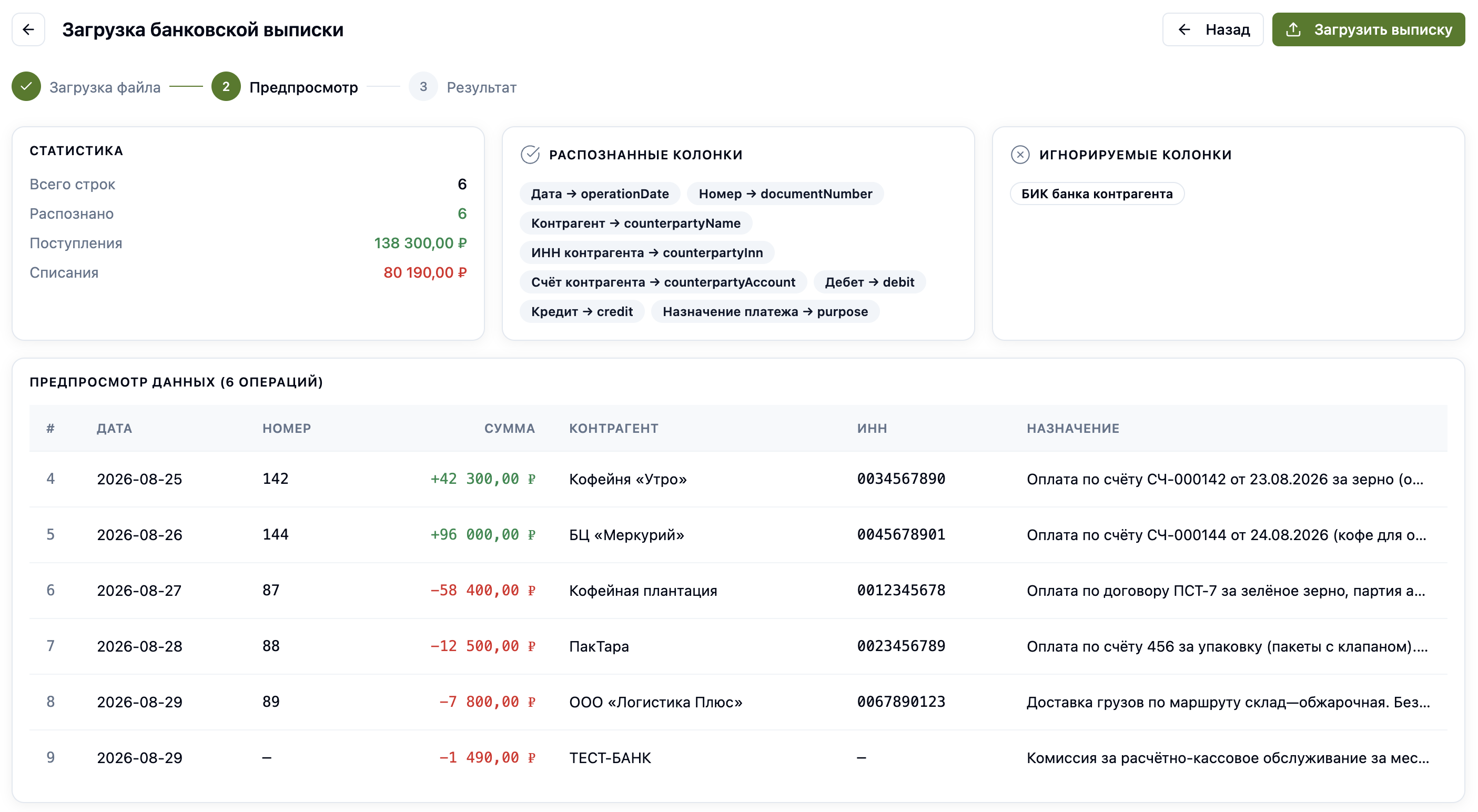
Вносить каждую банковскую операцию руками не нужно — банк уже всё знает. Выгрузите из интернет-банка выписку и загрузите её в платформу: «Выписки» → «Загрузить выписку», выберите расчётный счёт и файл. Платформа разберёт выписку на строки и покажет их до проведения — ничего не записывается, пока вы не подтвердите.
Вот выписка нашего кофейного магазина — обычный банковский .xlsx, шесть строк за неделю:
- Кофейня «Утро» · ИНН 0034567890 · +42 300 ₽ — «Оплата по счёту СЧ-000142 за зерно (опт)».
- БЦ «Меркурий» · ИНН 0045678901 · +96 000 ₽ — «Оплата по счёту СЧ-000144 (кофе для офиса)».
- Кофейная плантация · ИНН 0012345678 · −58 400 ₽ — «Оплата по договору ПСТ-7 за зелёное зерно».
- ПакТара · ИНН 0023456789 · −12 500 ₽ — «Оплата за упаковку (пакеты с клапаном)».
- ООО «Логистика Плюс» · ИНН 0067890123 · −7 800 ₽ — «Доставка грузов» (такого контрагента в базе нет).
- Банк · без ИНН · −1 490 ₽ — «Комиссия за расчётно-кассовое обслуживание».
Дальше — «Автосопоставление». С каждой строкой платформа работает по правилам, в строгом порядке:
- Ваши правила автосопоставления — они всегда главнее. Правило = условие (подстрока в назначении, ИНН или шаблон контрагента, направление, диапазон суммы) и действие: назначить статью или игнорировать строку. Мы завели одно: «в назначении есть „комиссия“, расход → статья Банковские комиссии» — и строка комиссии легла по нему.
- Точное совпадение ИНН со справочником контрагентов — основной путь: первые четыре строки привязались сами.
- Совпадение по номеру счёта контрагента — если банк не передал ИНН.
- Номер счёта из назначения платежа — строго в рамках уже найденного контрагента: так оплата гасит именно его счёт.
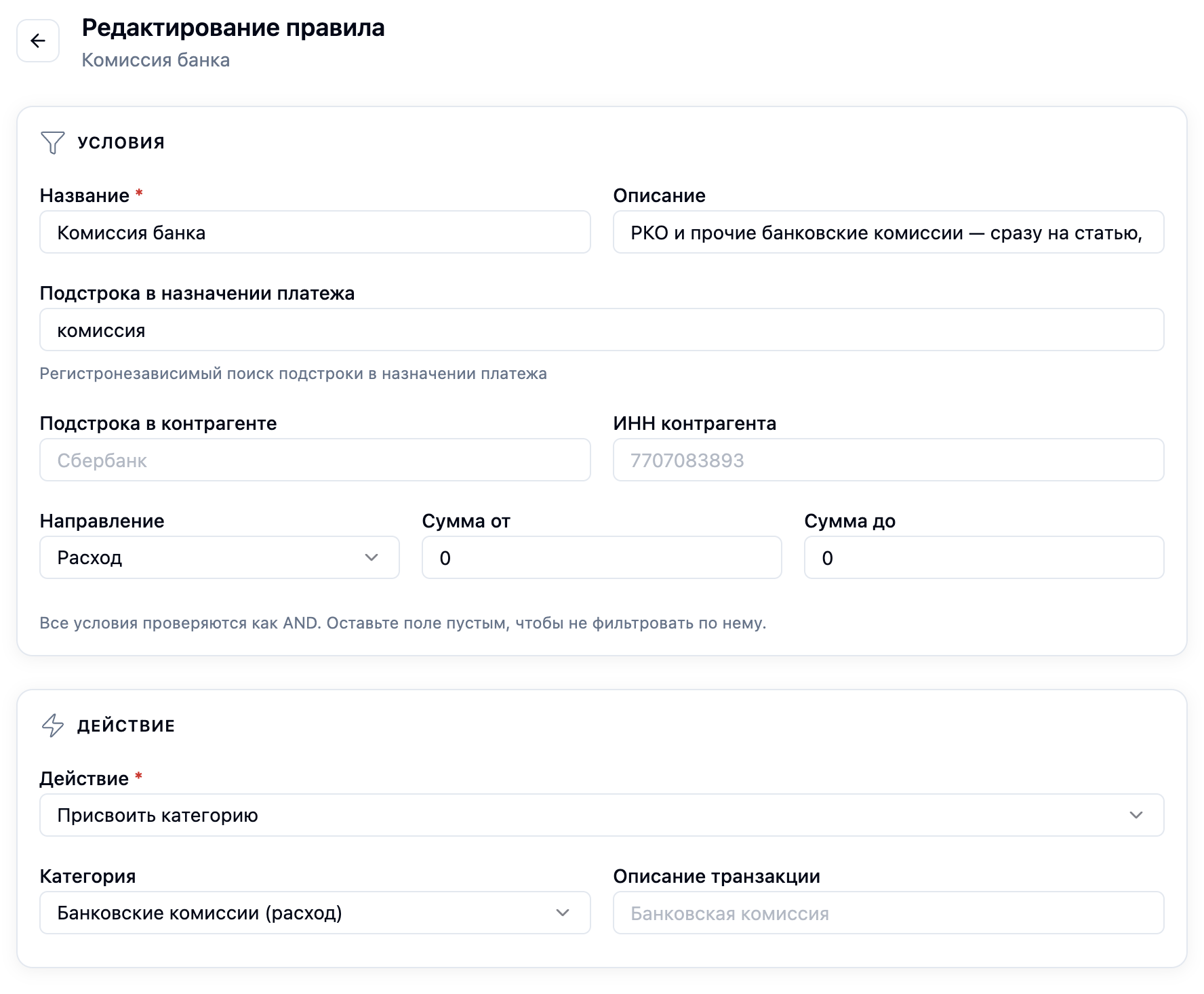
Итог по нашей выписке: пять строк сопоставлены (четыре по ИНН, комиссия — по правилу), а «Логистика Плюс» с неизвестным ИНН осталась на вкладке «Не сопоставлено» — завести контрагента или привязать вручную, решаете вы. Строки распределяются по вкладкам «Не сопоставлено», «Авто», «Вручную», «Игнорируется» и «Проведено»; что не распозналось — поправите руками или заведёте новое правило, чтобы в следующий раз узнавалось само. Когда всё проверено — «Провести»: строки станут транзакциями, оплаты привяжутся к контрагентам, а повторная загрузка того же файла не задвоит операции.
Если выписки приходят регулярно, загрузку можно автоматизировать — платформа умеет принимать выписку по расписанию или из письма банка и сама сопоставлять платежи по ИНН. Это уже сценарий для модуля автоматизации, но заложен он в тех же «Финансах».
Шаг 5. Кто кому должен: дебиторка и кредиторка
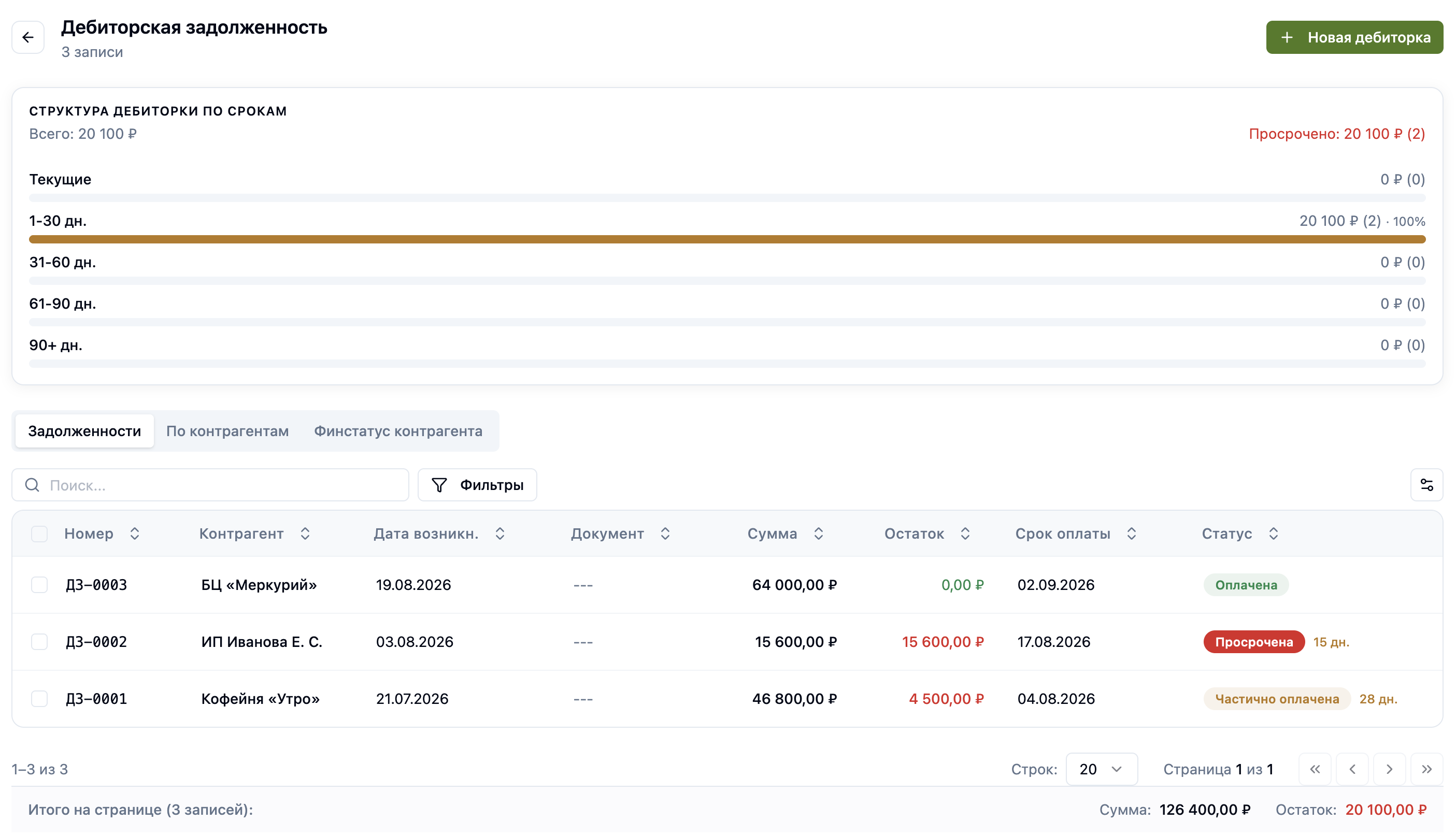
Когда вы отгрузили оптовому клиенту в долг или получили товар от поставщика с отсрочкой, возникает задолженность. «Дебиторка» — сколько должны вам, «Кредиторка» — сколько должны вы. Оплаты с выписки автоматически гасят эти долги, а по каждому контрагенту виден текущий баланс. Для сверки с партнёром есть «Акты сверки», а встречные долги можно закрыть «Взаимозачётом». Подробно взаиморасчёты разберём отдельно — здесь достаточно знать, что деньги и долги считаются в одном месте.
Коротко
- Заведите денежные счета: «Касса» для наличных и «Банковский счёт» для безналичных, с начальными остатками.
- Проводите деньги кнопками «Приход» и «Расход» — со статьёй, контрагентом и документом; остаток пересчитывается сам.
- Сдачу наличности в банк оформляйте через «Инкассацию», переводы между счетами — в «Переводах».
- Банковскую выписку загружайте файлом: автосопоставление по ИНН → проверка → «Провести»; дубли не задваиваются.
- Долги партнёров видны в «Дебиторке» и «Кредиторке»; оплаты с выписки гасят их автоматически.
Теперь деньги под контролем: платформа знает остатки по счетам, доходы и расходы по статьям и состояние расчётов с партнёрами. Осталось соединить продажи с деньгами — выставлять счета на оплату и оформлять продажи. Об этом — в следующей статье серии «Основы Платформы».