Карточка компании заполнена — система знает, от чьего имени вы работаете. Следующий фундамент: то, что вы продаёте. Товары, услуги и цены живут в модуле «Каталог», в разделе «Номенклатура». Пройдём по шагам на примере небольшого кофейного магазина — от пустого каталога до готового товара с вариантами и ценами.
Каталог — общий справочник для всех модулей
Карточку товара вы заводите один раз, а дальше она сама подставляется везде: на складе, в закупках, в счетах, в продажах и на витрине интернет-магазина. Поэтому время, потраченное на аккуратный каталог, окупается — не придётся вводить одно и то же дважды. Пока в каталоге пусто, остальным модулям не с чем работать.
Шаг 1. Проверьте единицы измерения
Загляните в раздел «Ед. измерения». Базовый набор уже заполнен — штука, килограмм, литр, метр и другие. Кофе мы продаём пачками, поэтому подойдёт «шт». Если торгуете вразвес — выберите «кг». Ничего добавлять обычно не нужно, но справочник открыт для ваших единиц.
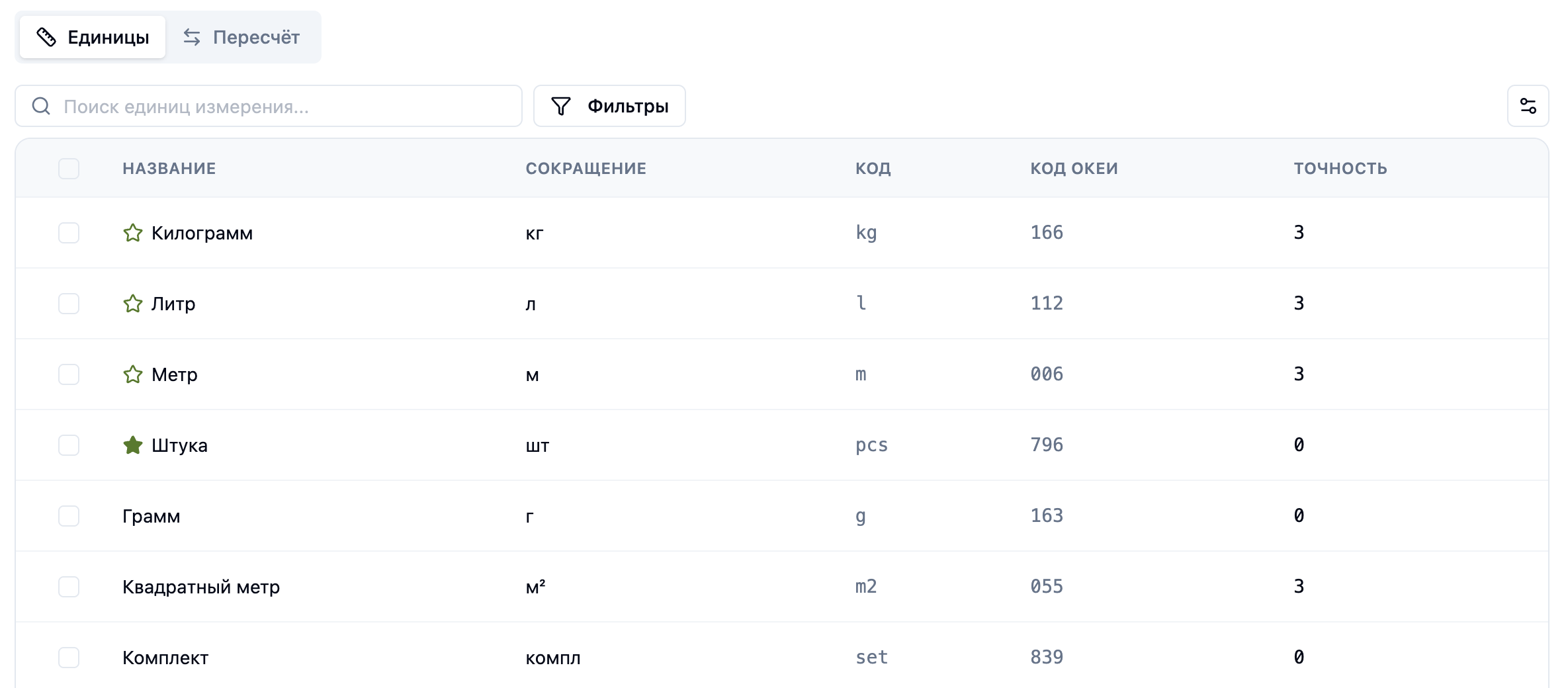
Если товар приходит в коробках, а продаётся поштучно, на вкладке «Пересчёт» задайте коэффициент вида «1 коробка = 12 шт» — платформа будет переводить количество автоматически, в том числе при приёмке на склад.
Шаг 2. Постройте категории
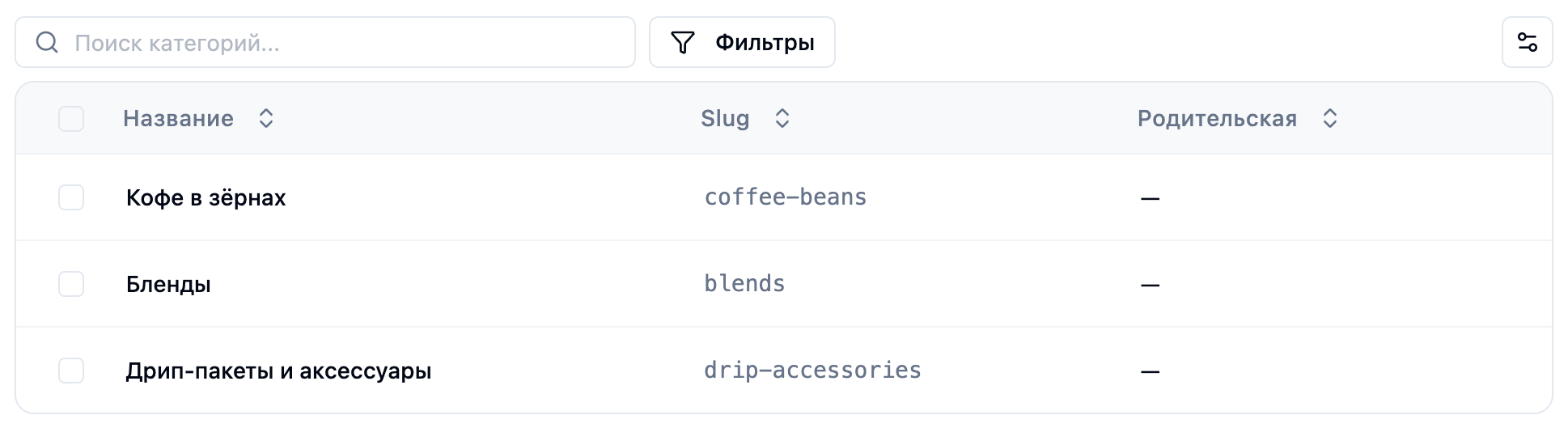
Категории — это дерево, по которому удобно ориентироваться в каталоге. Откройте раздел «Категории» → «Добавить». Для кофейного магазина хватит трёх: «Кофе в зёрнах», «Бленды» и «Дрип-пакеты и аксессуары».
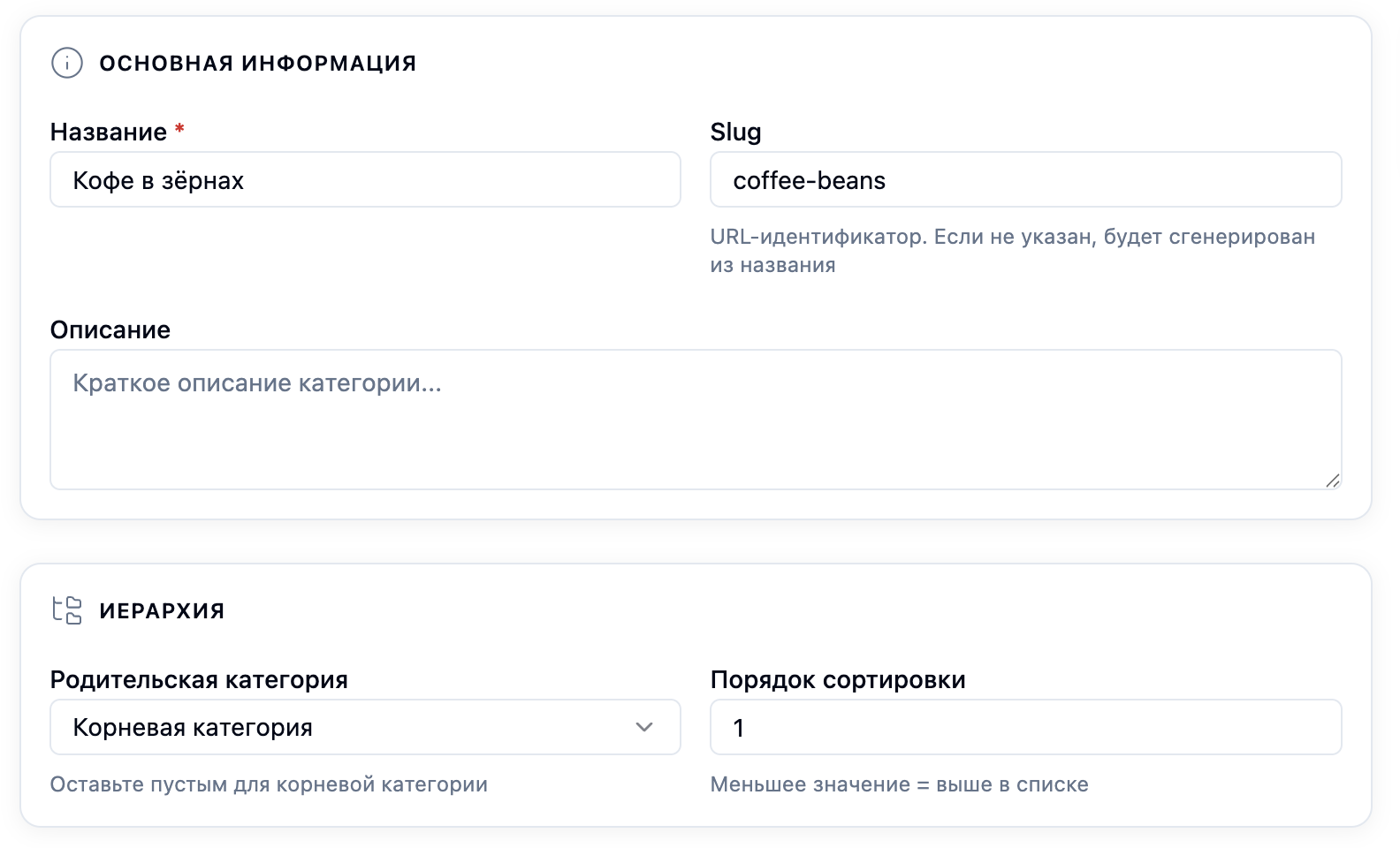
При создании категории вы заполняете:
- Название — обязательное поле;
- Slug — короткий идентификатор для адреса; он сам формируется из названия;
- Родительская категория — для категории верхнего уровня оставьте «Корневая категория»;
- Порядок сортировки — меньшее значение выше в списке.
Категории можно вкладывать друг в друга — например, «Кофе в зёрнах → Африка → Эфиопия». Но начинать лучше с простого плоского списка: углубить структуру никогда не поздно.
Шаг 3. Заведите первый товар
Вернитесь в «Номенклатуру» и нажмите «Добавить позицию»:
- Тип — «Товар» (для услуг и работ склад и физические параметры не понадобятся);
- Название — «Эфиопия Иргачефф»;
- Единица измерения — «шт»;
- Цена продажи — 890 ₽;
- Категория — «Кофе в зёрнах», при желании — Бренд;
- Нажмите «Создать».
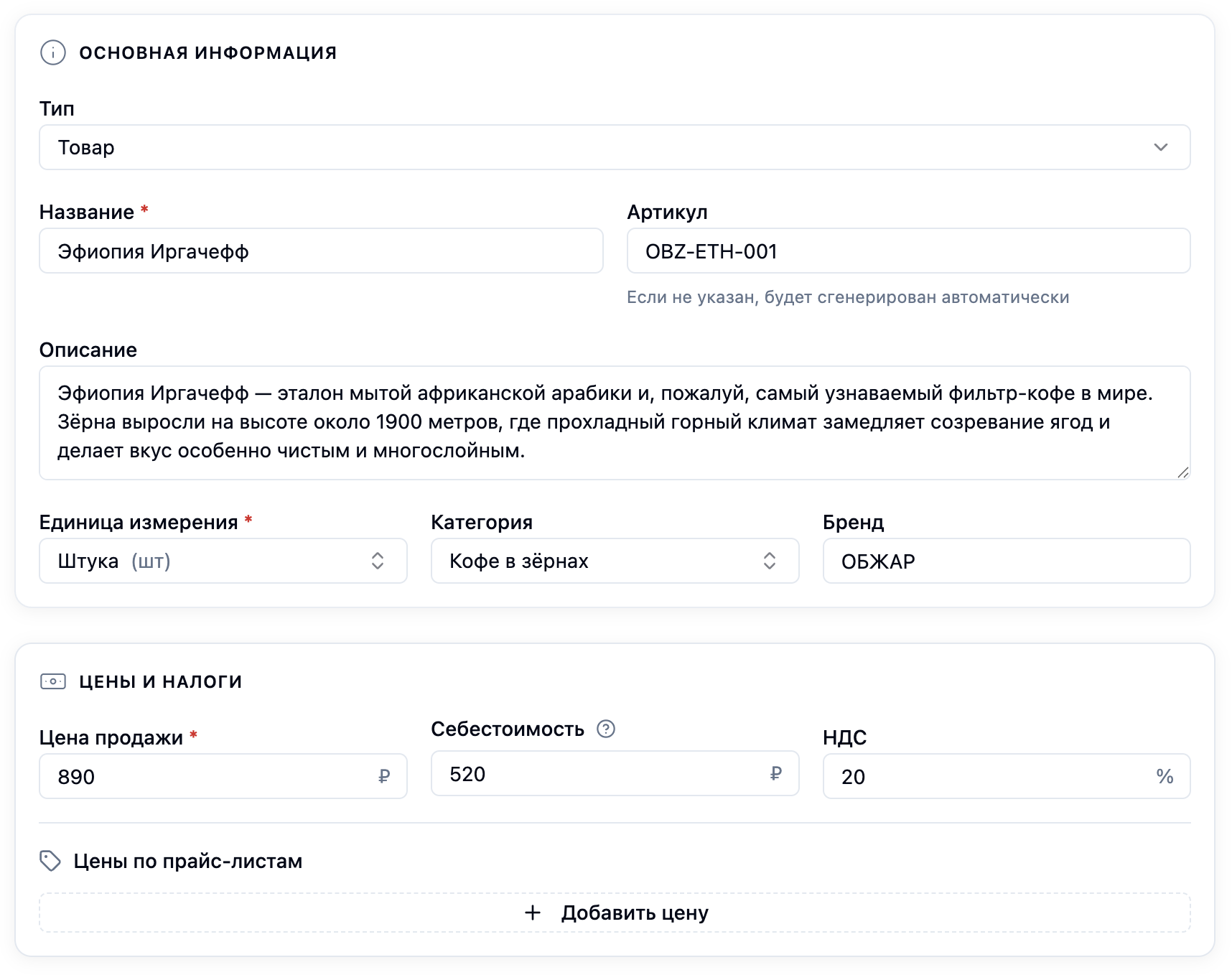
Поле «Артикул» можно оставить пустым — платформа сама присвоит код вида GD-000001. Или впишите свой, например OBZ-ETH-001. В блоке «Цены и налоги» рядом с ценой продажи полезно указать себестоимость (по ней считается маржа) и ставку НДС.
Шаг 4. Характеристики и варианты — не путайте
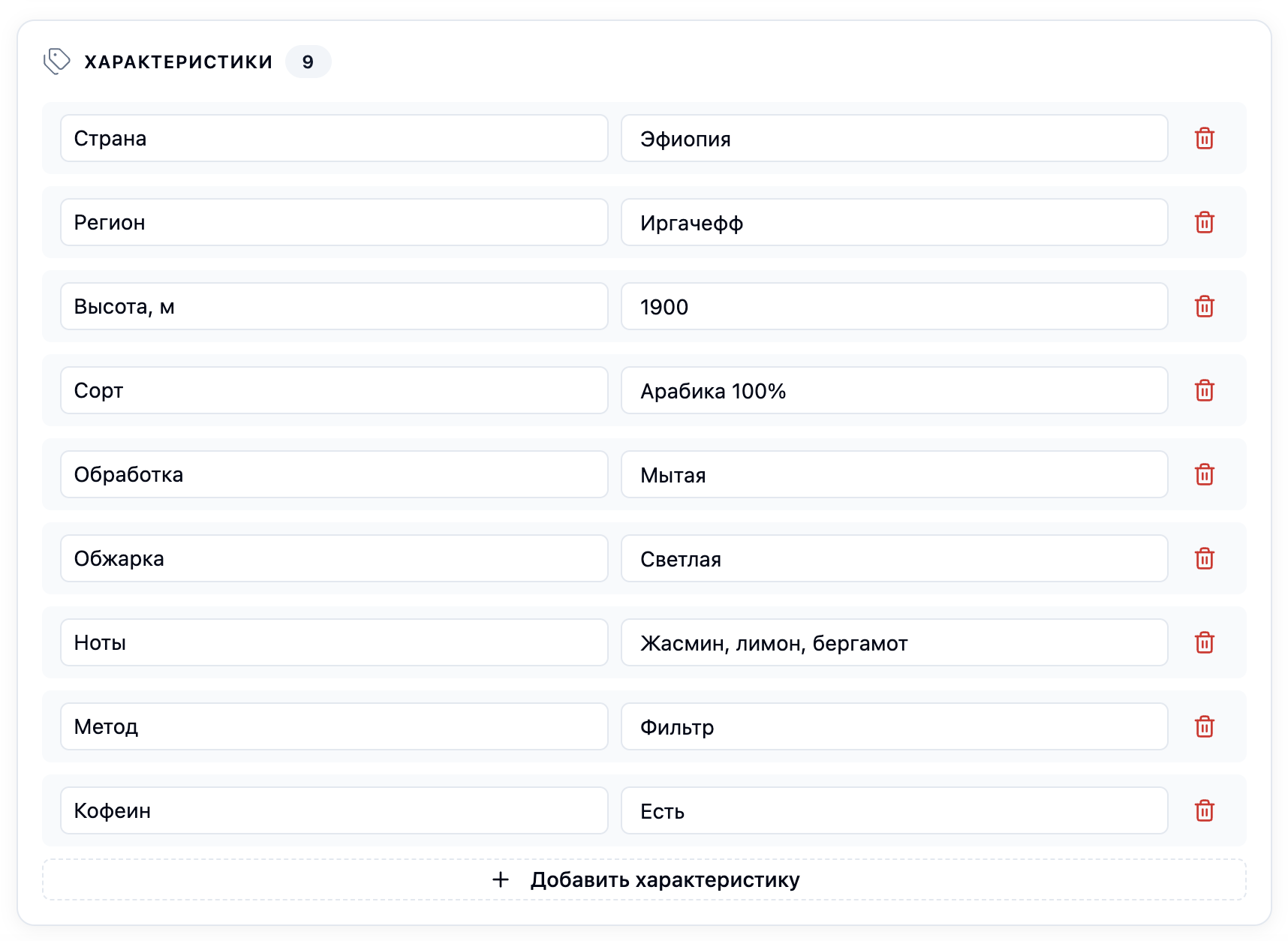
Это ключевой момент каталога. Постоянные свойства товара — страна, обжарка, ноты вкуса — это характеристики. А то, что покупатель выбирает при покупке — вес пачки, степень помола — это варианты. Разберём оба на нашем кофе.
Характеристики
В блоке «Характеристики» на карточке товара добавьте свойства: Страна — Эфиопия, Регион — Иргачефф, Обжарка — светлая, Ноты — жасмин и лимон. Свойства берутся из справочника (раздел «Характеристики»); если нужного пока нет, его можно создать прямо при заполнении. Эти сведения помогают и вам, и покупателю понять, что за товар.
Варианты
Один и тот же кофе продаётся в разных исполнениях: 250 г и 1 кг, в зёрнах или молотый. Заводить под каждое сочетание отдельную карточку не нужно — для этого есть варианты:
- В разделе «Варианты» включите переключатель «Позиция с вариантами» и сохраните;
- На карточке товара появится раздел «Варианты» — нажмите «Добавить»;
- Задайте опции — пары «свойство и значение»: «Вес — 250 г», «Помол — В зёрнах»;
- При необходимости поправьте цену и себестоимость варианта;
- Нажмите «Создать вариант» и повторите для остальных сочетаний.
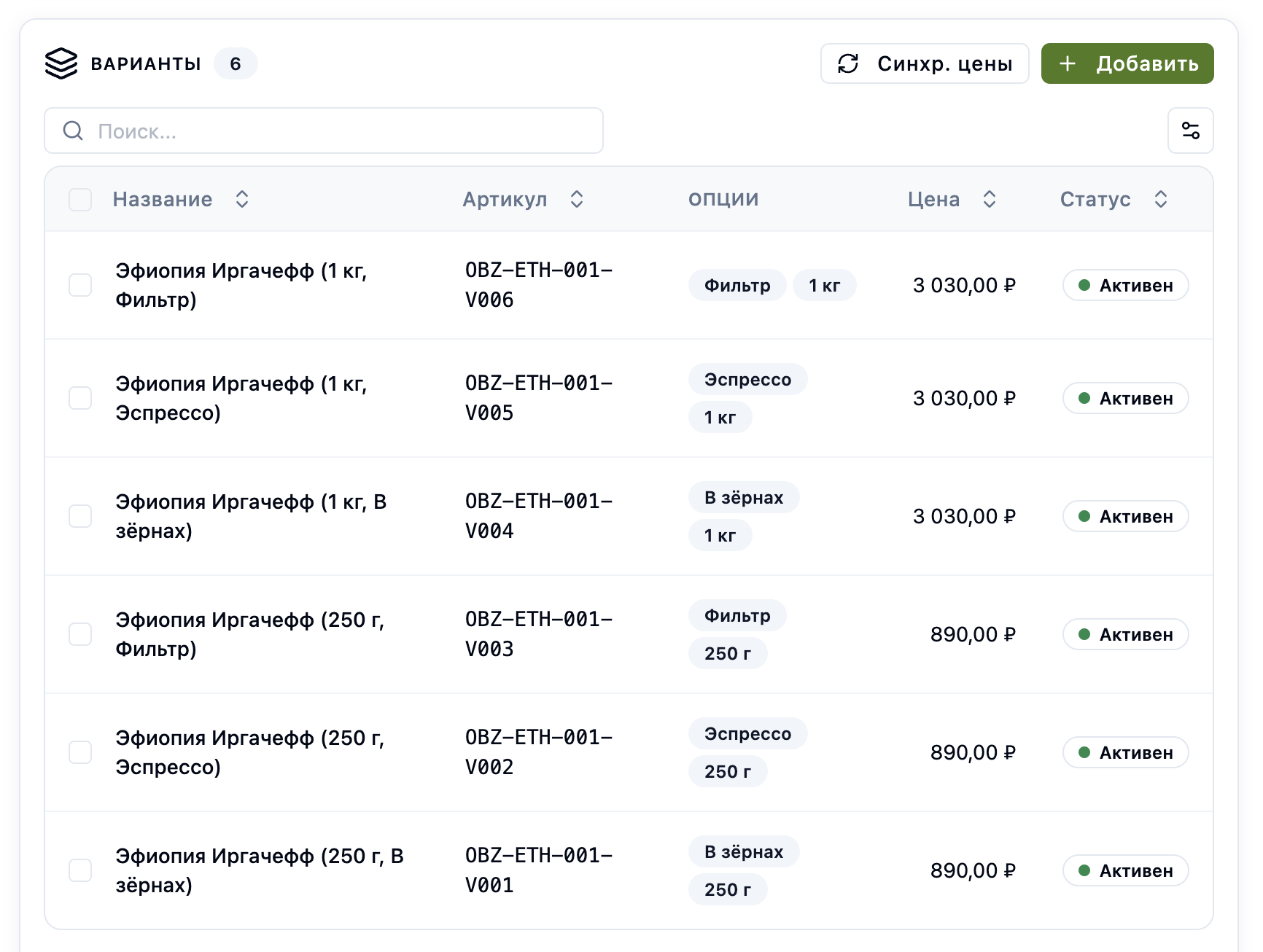
У каждого варианта свой артикул и своя цена. Изменили цену базовой позиции — кнопка «Синхр. цены» проставит новую цену всем вариантам сразу, не придётся править каждый вручную.
Шаг 5. Цены и прайс-листы
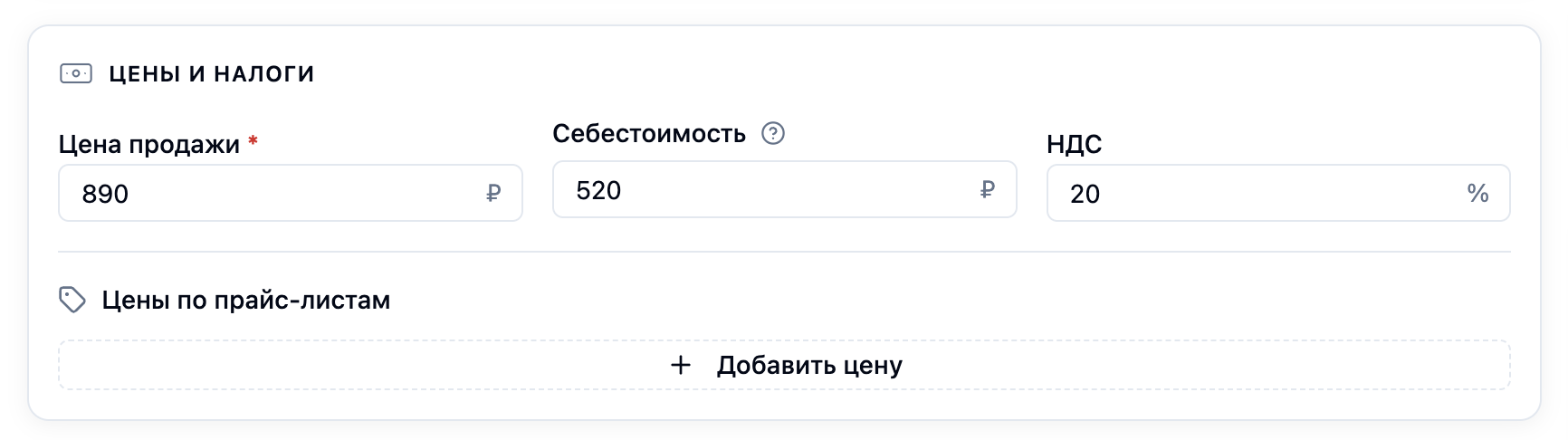
Базовая «Цена продажи» — это ваша розница. Если продаёте ещё и оптом — например, поставляете кофе в кофейни — задайте вторую цену: в разделе «Цены и налоги» найдите блок «Цены по прайс-листам», нажмите «Добавить цену», выберите «Оптовая» и укажите свою.
Прайс-листы «Розничная» и «Оптовая» уже заведены; при необходимости добавьте свой, например «Дилерская». Каждый модуль подхватит нужный уровень цен: Торговля — розницу на кассе, счета — цену по прайс-листу контрагента.
Шаг 6. Штрих-коды для кассы и склада
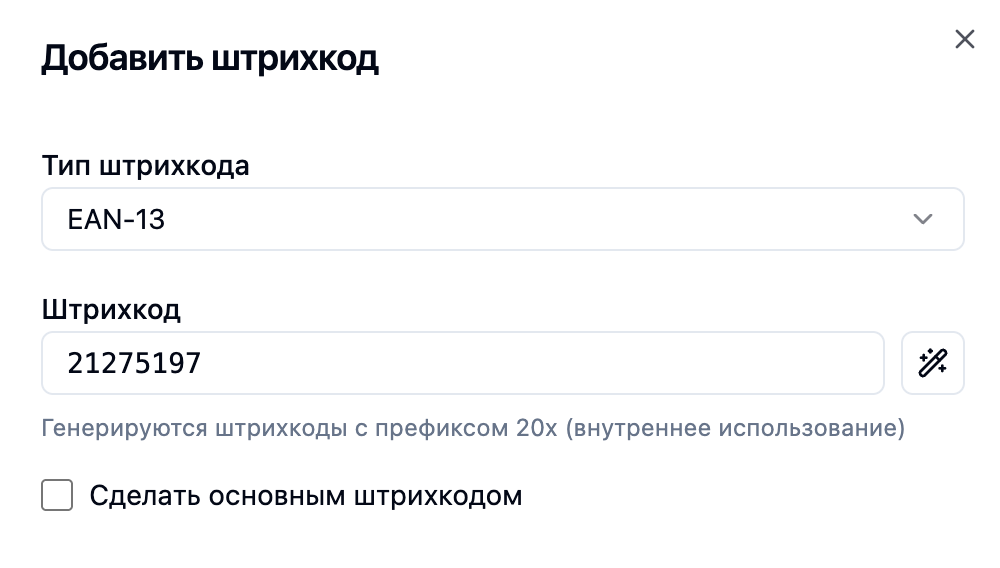
Чтобы находить товар сканером на кассе, приёмке и инвентаризации, добавьте штрих-код. В карточке товара откройте блок «Штрихкоды» → «Добавить штрихкод», выберите тип (для России обычно EAN-13) и либо впишите код с упаковки, либо нажмите «Сгенерировать штрихкод» — платформа создаст корректный внутренний код.
Дальше самое удобное: отсканируйте код прямо в строке поиска «Поиск или скан штрих-кода...» в списке номенклатуры — товар откроется сразу. Этот же поиск работает на кассе в модуле «Торговля».
Бонус. Перенос каталога из Excel или 1С
Если позиций много, не заводите их вручную — загрузите файлом. В «Номенклатуре» нажмите «Импорт и экспорт» → «Импорт». Мастер проведёт через четыре шага: загрузка файла, сопоставление колонок, проверка данных и результат.
- Формат — CSV; выгрузить такой файл умеет и Excel, и 1С;
- Заголовки могут быть на русском — мастер сам предложит, какой колонке какое поле соответствует;
- Загрузка обновляет существующие позиции по артикулу и создаёт новые;
- В мастере есть кнопка «Скачать пример» — образец файла со всеми типами позиций.
Коротко
- Проверьте единицу измерения товара — базовый справочник уже заполнен.
- Заведите категории для группировки.
- Создайте товар: тип, название, единица, цена продажи.
- Постоянные свойства (страна, обжарка) — в «Характеристики»; выбор покупателя (вес, помол) — в «Варианты».
- Продаёте оптом — добавьте цену по прайс-листу.
- Для кассы и склада — сгенерируйте штрих-код.
- Много позиций — импортируйте из файла.
Каталог готов — платформа знает, что вы продаёте. Но пока это только карточки: сколько зерна реально лежит на полке, система ещё не знает. В следующей статье серии «Основы Платформы» сделаем первую приёмку на склад и научимся контролировать остатки. А как показать товары со скидками покупателю — разберём в цикле про интернет-магазин.