Каталог знает, что вы продаёте, склад — сколько лежит на полке. Следующий справочник — те, с кем вы работаете: у кого закупаете и кому поставляете. Поставщики и клиенты живут в модуле «Контрагенты». Разберём на примере нашего кофейного магазина: заведём поставщика зерна и оптового клиента, добавим контакты, реквизиты и договор.
Один справочник на клиентов и поставщиков
Контрагент — это компания, ИП или физлицо, с которым у вас деловые отношения. У каждого контрагента есть роли: «Поставщик», «Покупатель» — или обе сразу (например, обжарщик, который и продаёт вам зерно, и покупает у вас готовый бленд). Заведённый один раз, контрагент подставляется везде: поставщик — в закупки, покупатель — в счета и продажи, а договор с ним — в документы.
Важное разграничение: розничные покупатели интернет-магазина — это не контрагенты. Контрагенты — это именованные партнёры с реквизитами и договорами: поставщики и оптовые (B2B) клиенты. Розничные заказы витрины учитываются отдельно.
Шаг 1. Заведите поставщика
Откройте модуль «Контрагенты» → «Новый контрагент». Создание идёт мастером по шагам. Для поставщика зелёного зерна заполните:
- Тип — юридическое лицо, ИП или самозанятый; от него зависят поля реквизитов;
- Название и полное наименование — как в договоре;
- Роль — включите «Поставщик»;
- Реквизиты — ИНН и, для юрлиц, КПП; адрес.
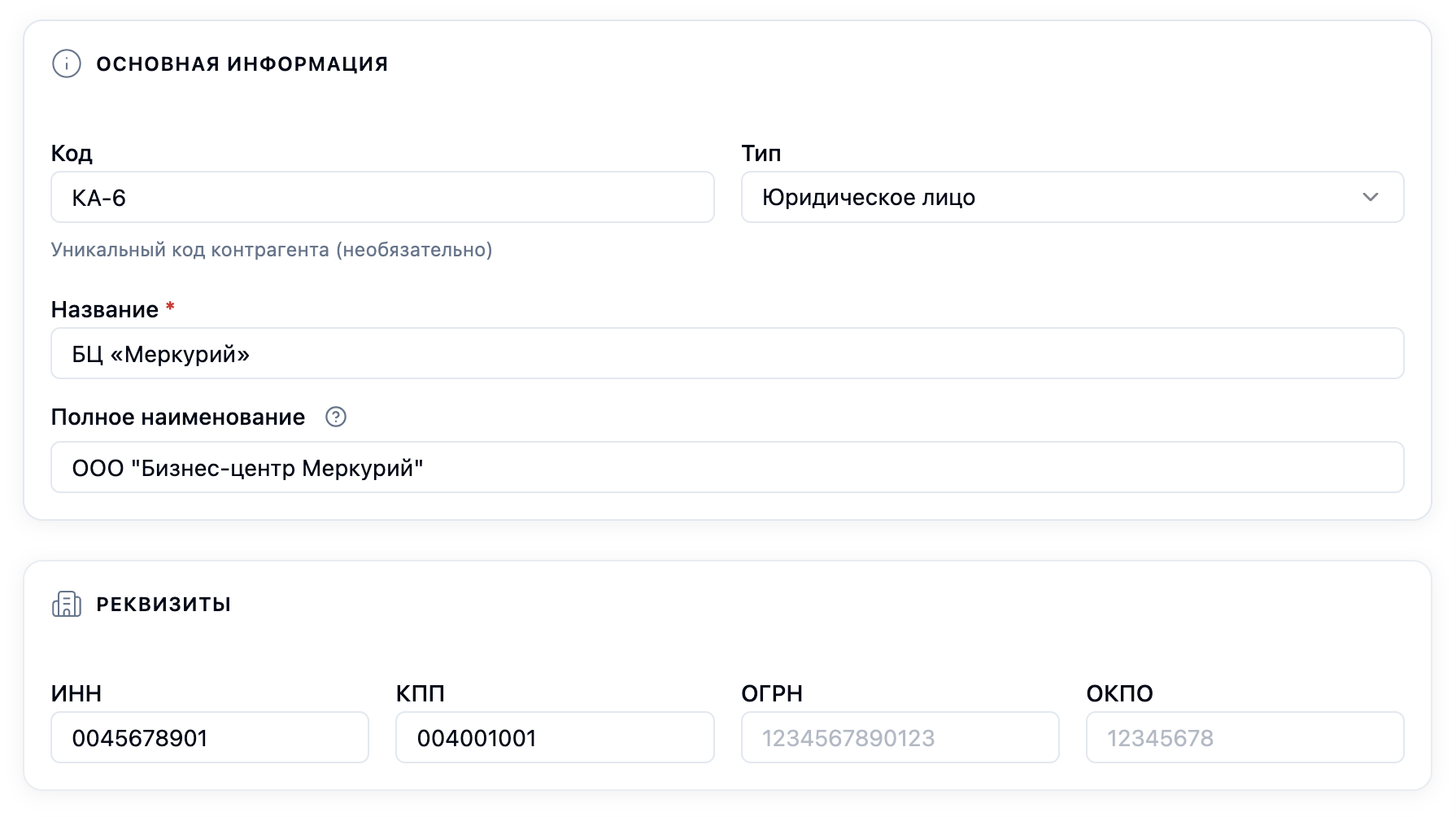
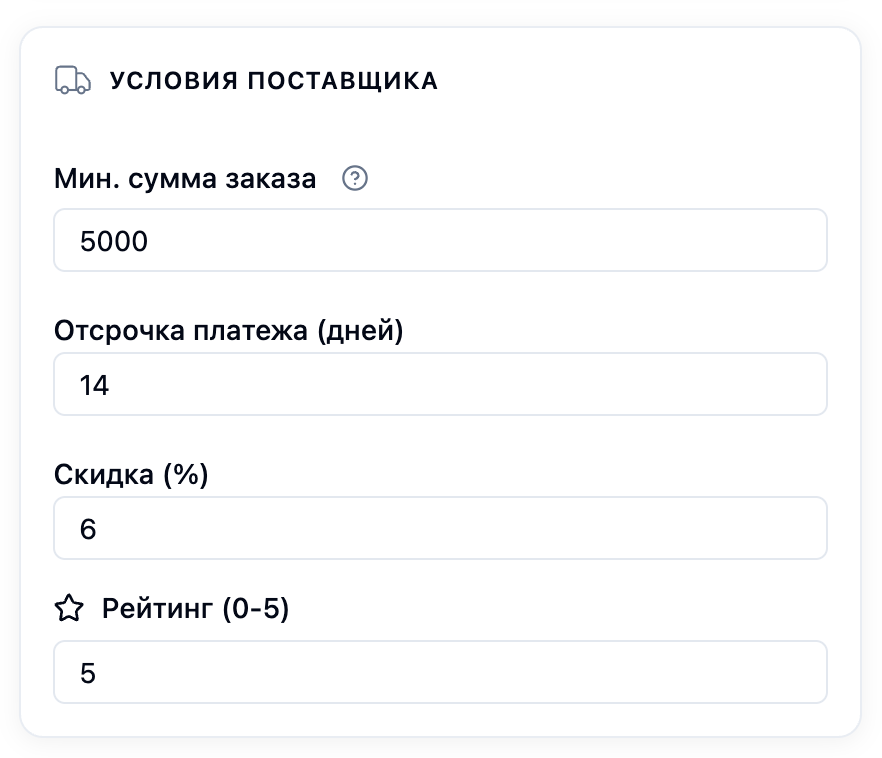
Ниже — коммерческие условия работы с поставщиком: отсрочка платежа (через сколько дней вы оплачиваете поставку), скидка поставщика и рейтинг. Они помогают планировать закупки и оплаты. Внутренний код контрагента платформа присвоит сама.
Шаг 2. Добавьте контакты и банковский счёт
Контрагент — это не только реквизиты, но и живые люди и счета. На карточке заведённого поставщика:
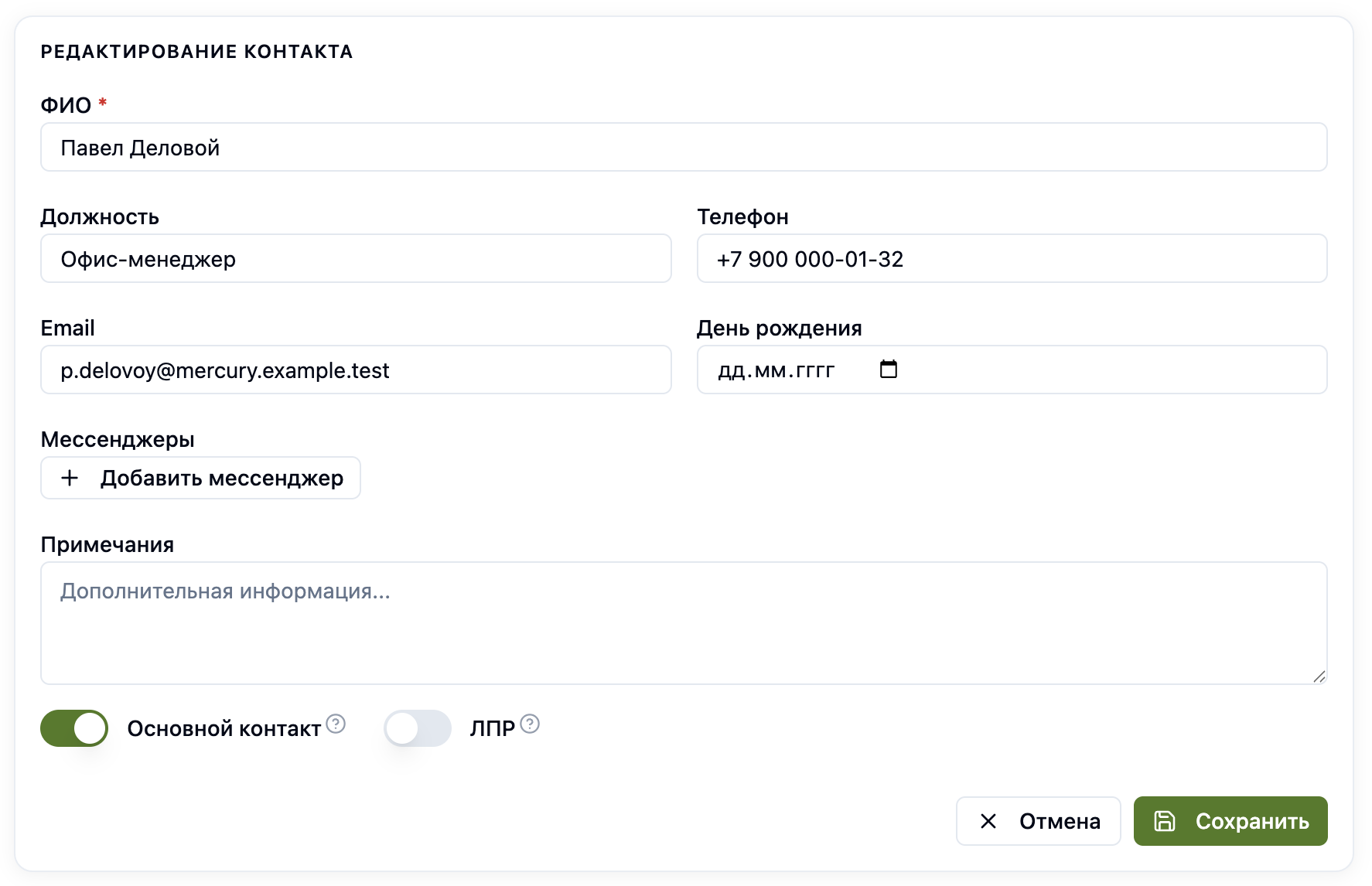
- Контакты — добавьте контактное лицо: имя, должность, телефон, email. Того, кто принимает решения, отметьте как ЛПР, а основного — основным контактом;
- Банковский счёт — реквизиты для оплаты (банк, БИК, расчётный счёт). Основной счёт подставляется в платежи и документы.
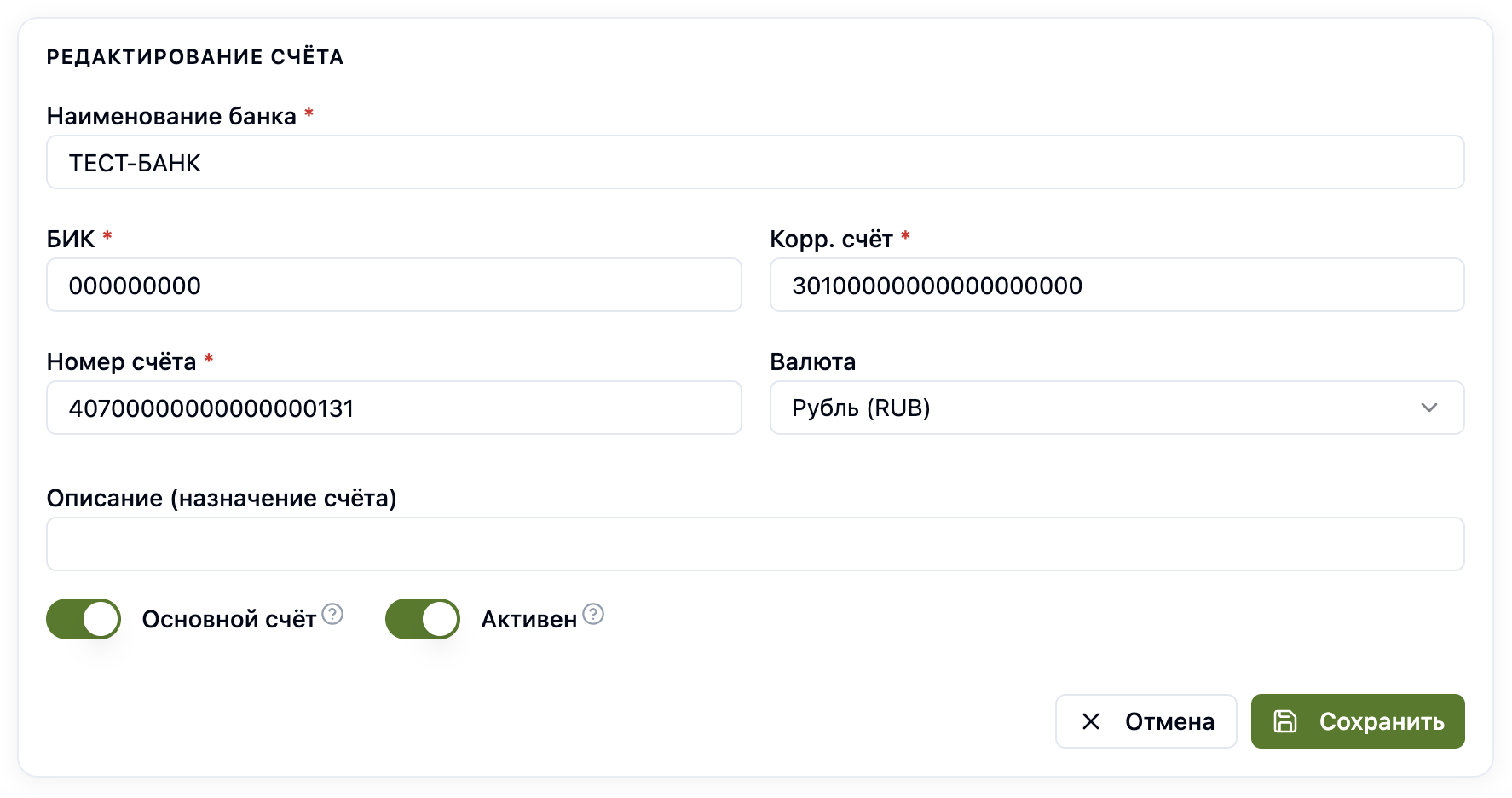
Теперь, оформляя закупку или оплату этому поставщику, вы не будете каждый раз искать его реквизиты — всё уже на карточке.
Шаг 3. Заведите оптового клиента
Кроме розницы, наш магазин поставляет зерно кофейням и в офисы. Заведём такого клиента так же — «Новый контрагент», но с ролью «Покупатель (B2B)». Для клиента полезны отдельные поля:
- Сегмент — новый, постоянный, ключевой или проблемный: помогает расставлять приоритеты;
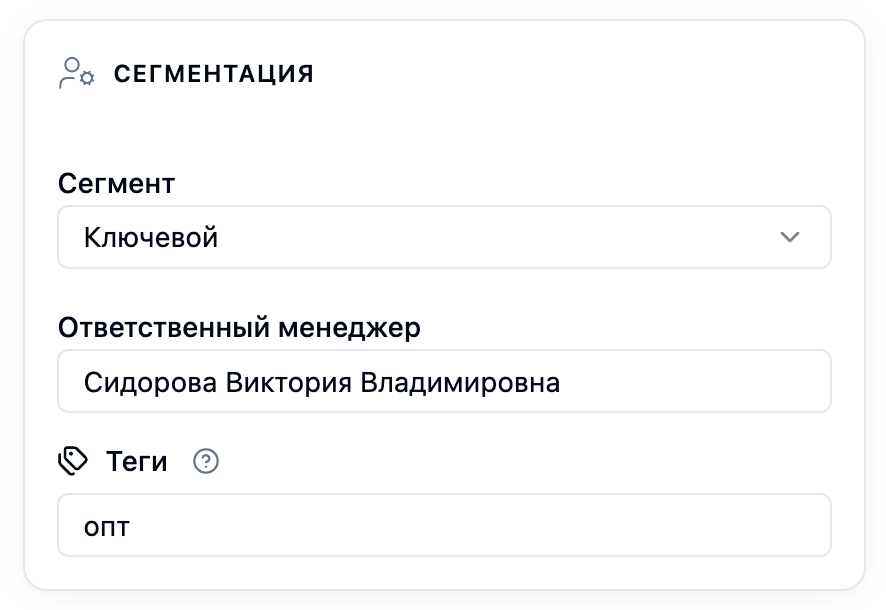
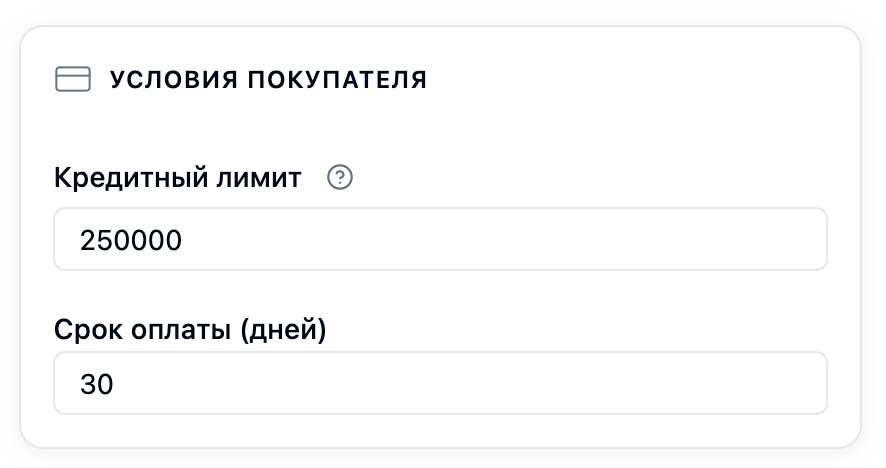
- Срок оплаты — через сколько дней клиент платит по счёту;
- Кредитный лимит — на какую сумму вы готовы отгружать в долг; платформа подскажет, когда задолженность приближается к лимиту.
Один и тот же контрагент может быть и покупателем, и поставщиком — просто включите обе роли, дублировать карточку не нужно.
Шаг 4. Оформите договор
С поставщиками и оптовыми клиентами отношения обычно закрепляются договором. Откройте раздел «Договоры» → создайте новый и привяжите к контрагенту. Заполните:
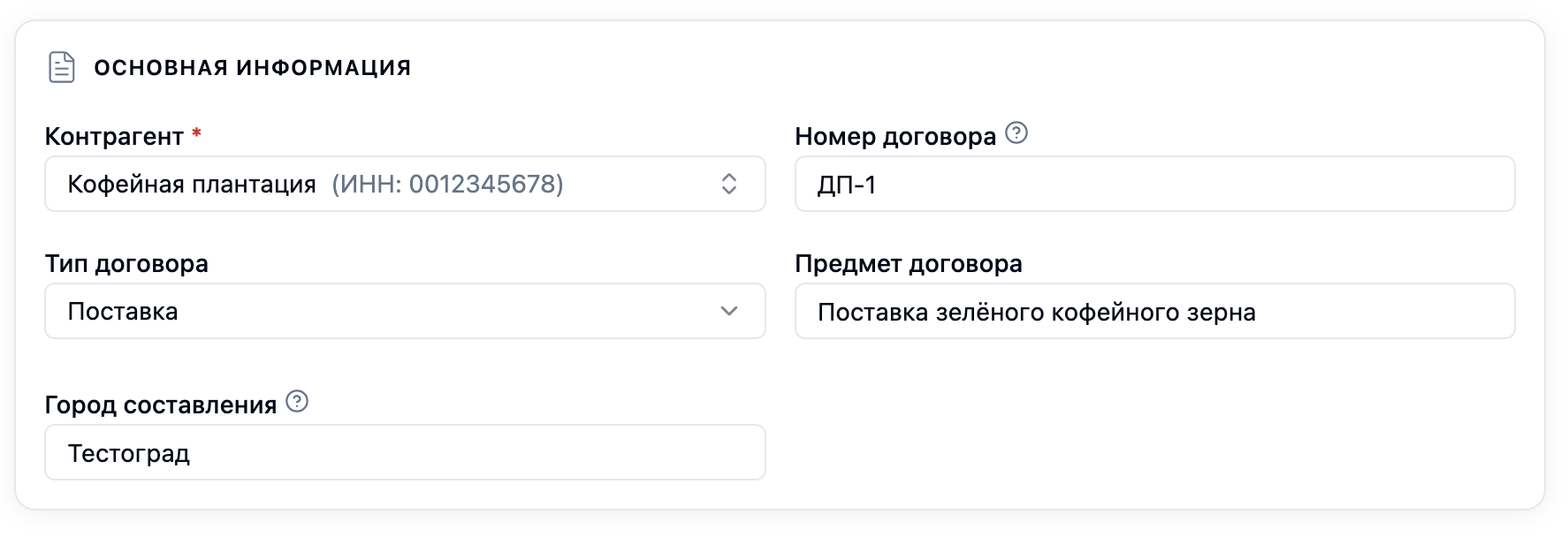
- Тип договора — поставка, услуги, агентский;
- Предмет — например, «Поставка зелёного кофейного зерна»;
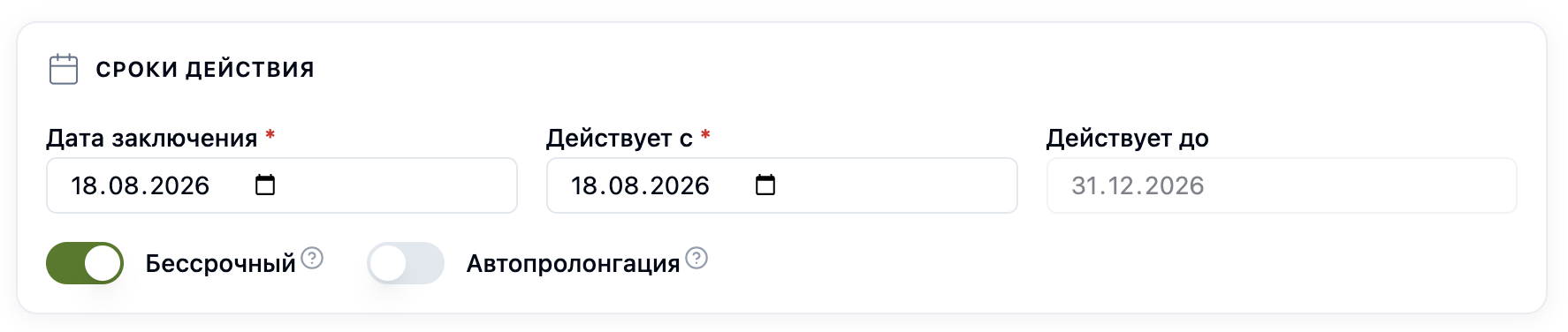
- Даты — заключения и начала действия; договор можно сделать бессрочным или с автопролонгацией;
- Условия оплаты — предоплата, постоплата или частичная, с отсрочкой в днях;
- Подписантов сторон — ваш подписант подставится из карточки компании.
Новый договор создаётся черновиком. Когда он подписан — нажмите «Активировать», и он станет действующим. Действующий договор можно приостановить, возобновить или расторгнуть — статус и история сохранятся. Дальше договор подтягивается в счета: его условия оплаты и скидка применяются автоматически.
Шаг 5. Список, роли и поиск
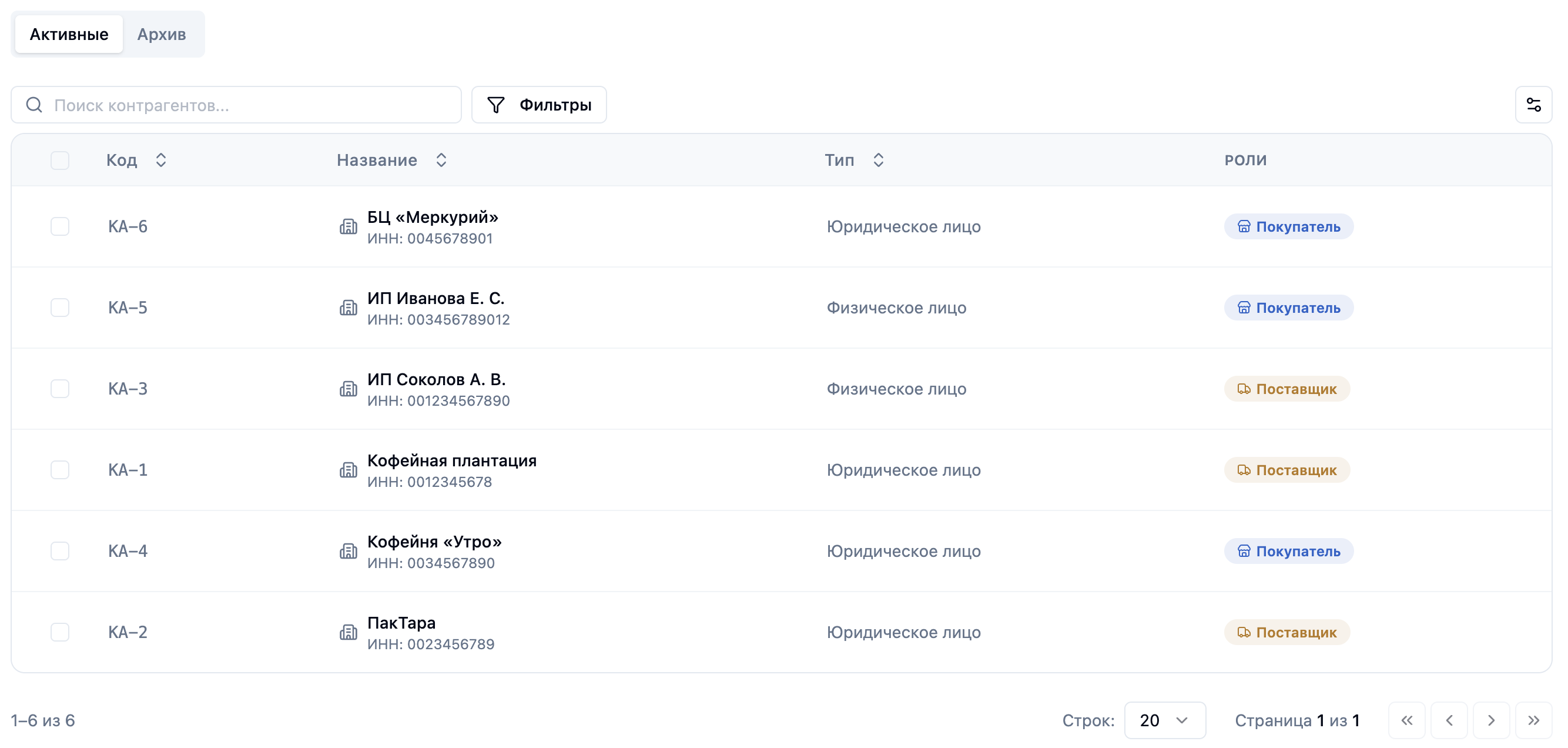
В разделе «Контрагенты» — общий список с фильтрами. Быстро отберите только поставщиков или только клиентов, отфильтруйте по сегменту, найдите нужного по названию или ИНН. Карточка контрагента собирает всё в одном месте: реквизиты, контакты, банковские счета, договоры и (для клиента) состояние по кредитному лимиту.
Коротко
- Контрагенты — единый справочник клиентов и поставщиков; роли можно совмещать.
- Заведите поставщика: тип, реквизиты, роль «Поставщик», условия оплаты.
- Добавьте контактное лицо и банковский счёт на карточке.
- Оптового клиента заводите с ролью «Покупатель (B2B)», сегментом и кредитным лимитом.
- Закрепите отношения договором и активируйте его — условия уйдут в счета.
- Розничные покупатели витрины — не контрагенты, они учитываются отдельно.
Справочник партнёров готов — платформа знает, у кого вы закупаете и кому поставляете. Осталось навести порядок в деньгах. В следующей статье серии «Основы Платформы» перейдём к финансам: расчётные счета, поступления и списания и загрузка банковской выписки.